Чтобы сменить владельца, выполните chown пользователь:группа файл, чтобы сменить права — chmod 644 файл (или chmod u+x файл). Для всей папки добавьте -R, но с правами не торопитесь: chmod -R 755 сделает исполняемыми и все обычные файлы. Ниже разобрано, что делает каждая команда, как читать вывод ls -l, чем отличаются права на файл и на каталог, как безопасно выставить права на сайт, что такое setgid и umask и что означают ошибки invalid user, Operation not permitted и Permission denied. Все выводы сняты на тестовом сервере.
Всё ниже запускалось на тестовом VPS с Ubuntu 24.04.5 и GNU coreutils 9.4. Для опытов создали два пользователя (chlab_deploy и chlab_dev), группу chlab_team и папку сайта /srv/chlab/site с каталогами app, uploads, logs, файлами .env и deploy.sh, а также символической ссылкой current. Для опытов со ссылками и группами создавали ещё вспомогательные папки /srv/chlab2 и /tmp/chlab_x. После проверок пользователей и все папки удалили. В тексте пользователь chlab_dev называется просто «разработчик» (он состоит в группе chlab_team). Команды в примерах выполнялись от root, кроме тех, где речь о разработчике; у себя добавляйте sudo.
Как читать владельца и права: ls -l и stat
У каждого файла в Linux есть владелец, группа и набор прав для трёх категорий: владелец (u), группа (g) и все остальные (o). Увидеть это проще всего через ls -l:
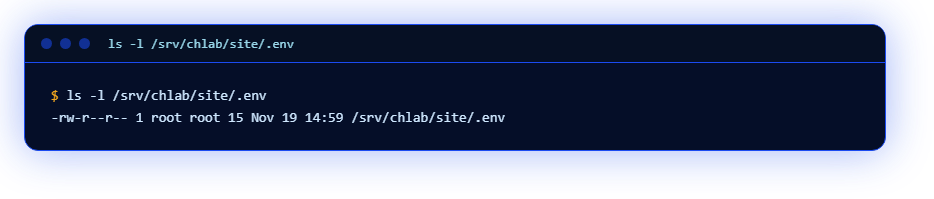
Первый символ — тип (- файл, d каталог, l ссылка). Следующие девять — права тройками: rw- у владельца, r-- у группы, r-- у остальных. Затем число ссылок, владелец (root), группа (root), размер и дата. Если нужны числа вместо букв, есть stat:
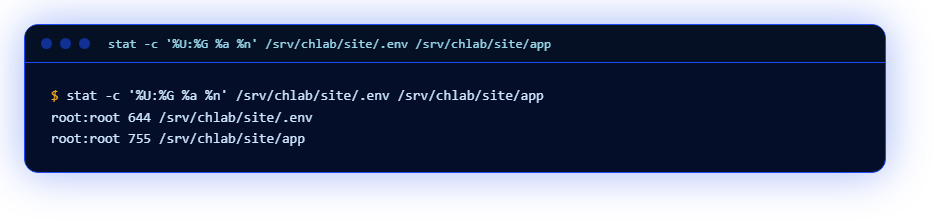
Формат %a даёт восьмеричные права (644, 755), %A — привычную запись -rw-r--r--. Полный stat без ключей показывает то же самое строкой Access: (0644/-rw-r--r--), рядом выводятся поля Uid и Gid (владелец и группа).
Как сменить владельца и группу командой chown
Формат такой: chown владелец:группа файл. Любую часть можно опустить. Менять владельца может только root (то есть sudo), об этом ниже. Что получается в разных записях:
| Команда | Результат в ls -l |
|---|---|
chown chlab_deploy .env | владелец chlab_deploy, группа не изменилась (root) |
chown chlab_deploy:chlab_team .env | владелец chlab_deploy, группа chlab_team |
chown :chlab_team deploy.sh | владелец прежний, группа chlab_team |
chgrp chlab_team app.log | то же, что chown :chlab_team: меняется только группа |
chown 1500:1500 a.jpg | числовые UID и GID; если пользователя с таким UID нет, ls -l покажет числа, а ls -ln показывает их всегда |
Одна запись требует внимания: chown пользователь: (двоеточие без группы) меняет группу на основную группу этого пользователя. Старая запись через точку работает так же, но выдаёт предупреждение:
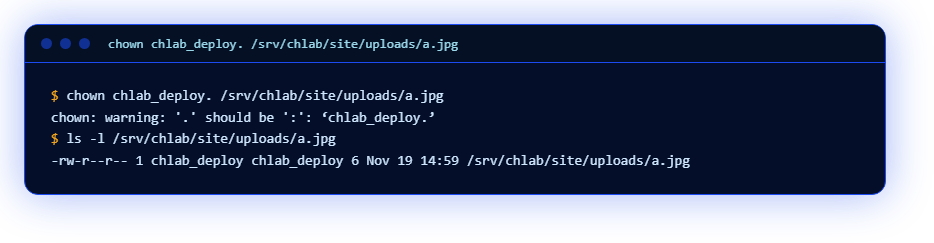
Группа стала chlab_deploy, а не прежней. Если вам нужна только смена владельца, не ставьте двоеточие вообще.
Рекурсивно: chown -R
Ключ -R проходит по всему дереву:
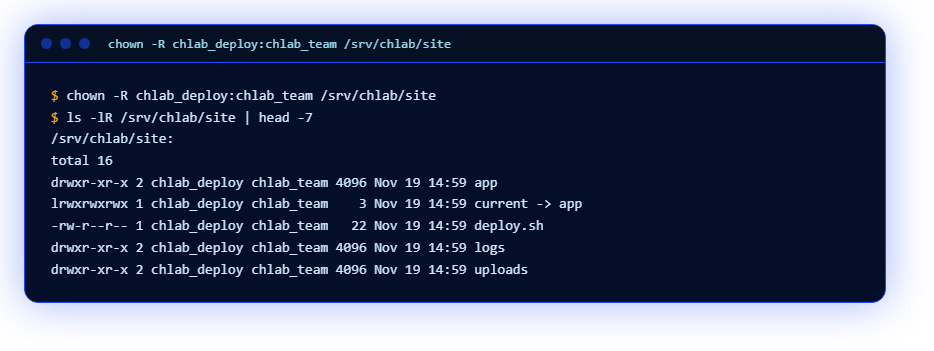
Скрытые файлы проверяйте через ls -la: например, .env обычный ls -l не показывает, но chown -R и chmod -R его тоже затрагивают, если указать сам каталог. Одна ловушка: если написать путь с шаблоном /srv/chlab/site/*, оболочка не включает точечные файлы, и .env в команду не попадёт. Указывайте каталог целиком.
Символические ссылки: что именно меняется
Без дополнительных ключей chown имя ссылка меняет владельца цели, а не самой ссылки. В тесте current указывает на каталог app, а владельцем всего дерева перед опытом снова был root:
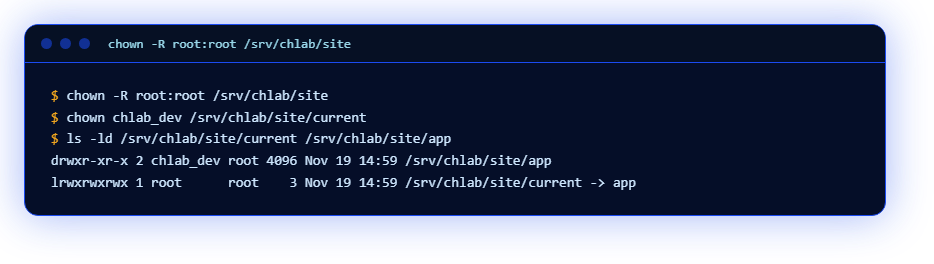
Сменился владелец каталога app, а ссылка осталась у root. Чтобы поменять владельца самой ссылки, нужен ключ -h:
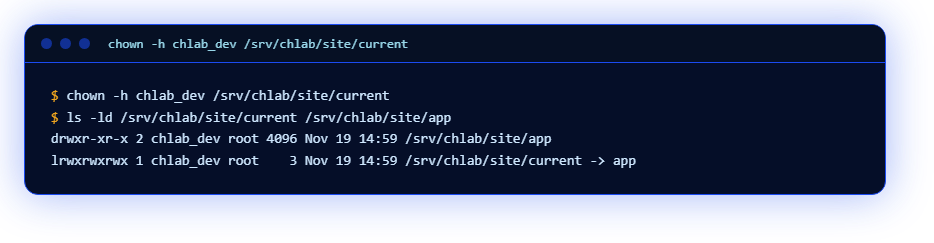
Зато chown -R по ссылкам не ходит: в примере про chown -R выше рекурсивная смена владельца поменяла саму ссылку current (она получила chlab_deploy:chlab_team). Отдельная проверка со ссылкой на каталог вне дерева подтвердила это:
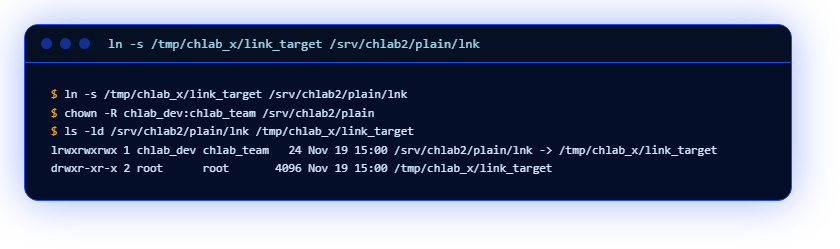
Ссылка сменила владельца, а каталог, на который она указывает, остался у root. Это безопасное поведение по умолчанию: -R не вылезает за пределы дерева по ссылкам наружу. Ключи -H и -L заставляют -R идти по ссылкам, без причины их включать не нужно.
Полезные ключи: -v, -c, --from и --reference
-v— писать о каждом файле, даже если владелец не изменился:ownership of '/srv/chlab/site/.env' retained as chlab_deploy:chlab_team.-c— писать только о реальных изменениях:changed ownership of '/srv/chlab/site/.env' from chlab_deploy to chlab_dev. Если ничего не менялось, команда молчит.--from=пользователь— менять только те файлы, которыми сейчас владеет указанный пользователь. Так можно переписать владельца только у файлов, которыми сейчас владеет нужный пользователь:chown -R --from=chlab_dev chlab_deploy /srv/chlab/site.--reference=эталон— взять владельца и группу у другого файла:chown --reference=/srv/chlab/site/app deploy.sh.
Как сменить права командой chmod: цифры и буквы
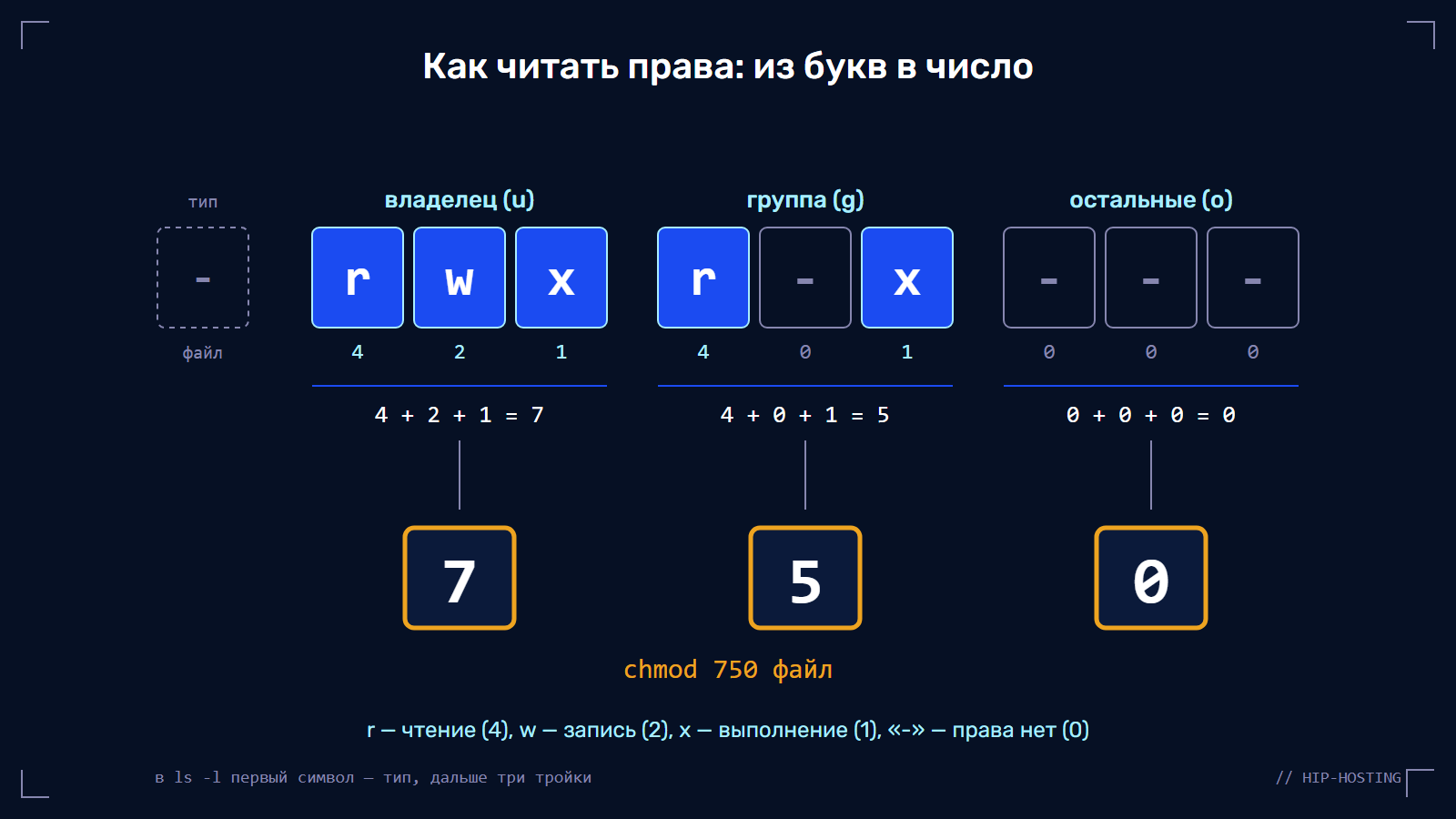
Права записывают числом: чтение (r) = 4, запись (w) = 2, выполнение (x) = 1, и числа складывают. Три цифры — владелец, группа, остальные.
| Число | Права | Где применяют |
|---|---|---|
| 600 | rw------- | секреты: .env, закрытые ключи |
| 644 | rw-r--r-- | обычные файлы сайта |
| 640 | rw-r----- | файлы, которые читает группа, но не все |
| 750 | rwxr-x--- | скрипты и каталоги для владельца и группы |
| 755 | rwxr-xr-x | каталоги и общие исполняемые файлы |
| 2775 | rwxrwsr-x | общий каталог для группы с наследованием (см. setgid) |
Цифры задают права целиком, буквы меняют отдельные биты. Группы букв: u владелец, g группа, o остальные, a все; операции: + добавить, - убрать, = задать точно. Все примеры из теста (после стрелки — права, которые получил файл):
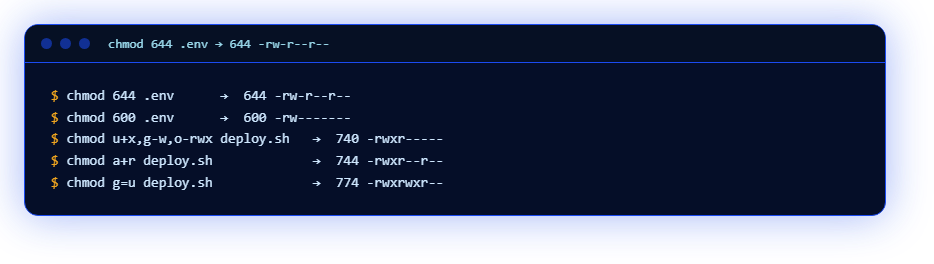
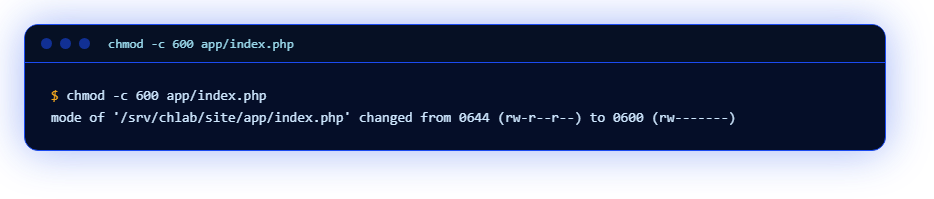
Последняя запись g=u копирует права владельца в группу: удобно, когда группе нужно ровно то же, что и владельцу. Чтобы увидеть, что изменилось, добавьте -c:
root игнорирует права на чтение и запись, а обычный пользователь нет
Поставим файлу права 000 и прочитаем его дважды:
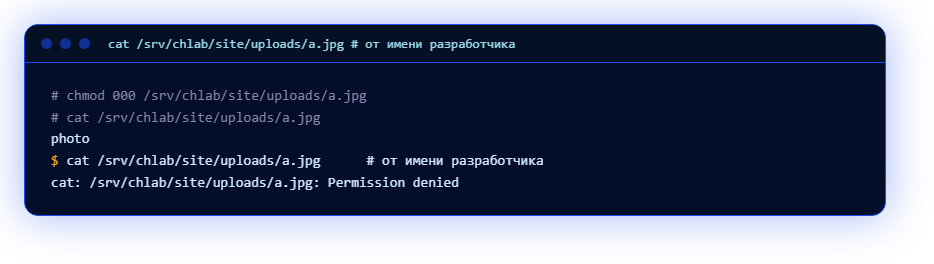
Для root права на чтение и запись не препятствие, поэтому проверять доступ нужно от имени того пользователя, под которым работает приложение (например, sudo -u пользователь cat файл), а не от root. Иначе вы увидите «всё работает», а в веб-сервере получите ошибку.
Права на каталог: чтение, запись и «вход»
У каталога права значат другое. r — видеть список имён внутри, w вместе с x — создавать и удалять файлы, x — «заходить» в каталог и обращаться к файлам по имени. Проверим на каталоге logs от имени разработчика, который состоит в группе chlab_team (пути сокращены до имён внутри каталога сайта):
# chmod 600 logs; дальше команды от имени разработчика
$ ls logs
ls: cannot open directory 'logs': Permission denied
$ cat logs/app.log
cat: logs/app.log: Permission denied
# chmod 750 logs
$ ls logs; cat logs/app.log
app.log
log
# chmod 640 logs
$ ls logs; cat logs/app.log
app.log
cat: logs/app.log: Permission denied
При 750 всё работает (log — содержимое файла), при 600 группе нельзя ни посмотреть список, ни прочитать файл, а при 640 (есть r, нет x) имена файлов видны, но прочитать нельзя. Поэтому каталогам нужен x: без него дерево «закрыто» для группы и остальных, даже если у самих файлов права открытые.
Рекурсивный chmod: где обычно ломается
Частая команда из советов в интернете, — chmod -R 755 папка. Она делает исполняемыми и все файлы:
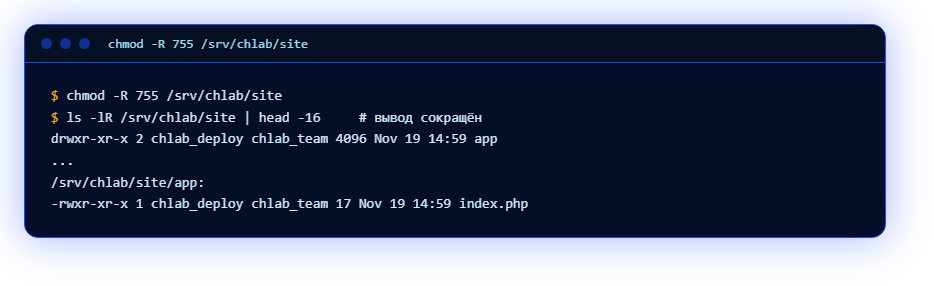
index.php и app.log стали исполняемыми, хотя им это не нужно (в сокращённом выводе виден только index.php). Есть «умный» вариант с большой буквой: X ставит x только каталогам и файлам, у которых он уже был хотя бы у одной категории. В тесте это выглядит так:
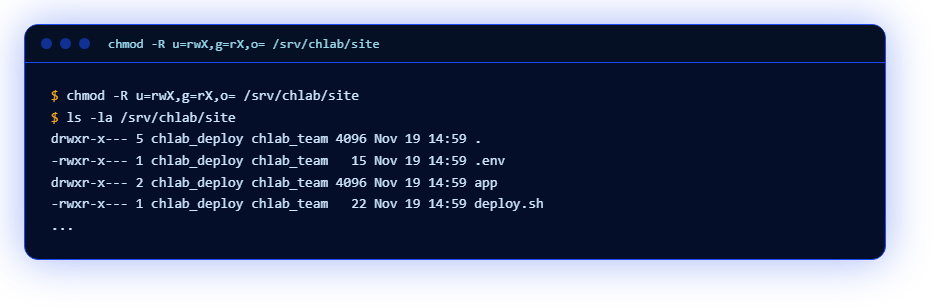
Результат не совсем тот, которого вы ждёте: .env остался с x. Причина в том, что после предыдущего chmod -R 755 у файла уже были исполняемые биты, а X такие файлы сохраняет. То есть X хорош для «чистого» дерева, но не исправляет ошибку, уже сделанную через 755.
Надёжный способ — find, который отдельно обрабатывает каталоги (-type d) и файлы (-type f); {} + подставляет найденные пути в chmod пачками:
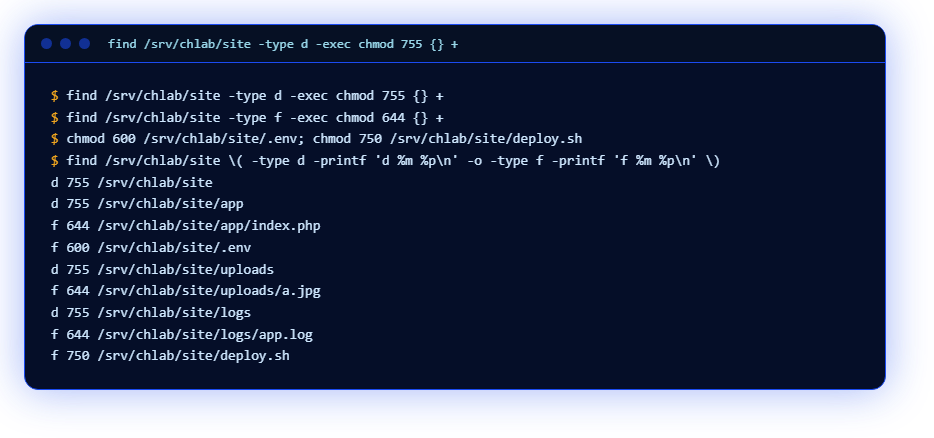
Последняя команда find ... -printf печатает режим и тип каждого каталога и файла и служит проверкой. Каталоги получили 755, файлы 644, секрет — 600, скрипт — 750.
Почему не chmod -R 777
Права 777 дают запись всем пользователям системы и всем процессам, в том числе взломанному приложению на том же сервере:
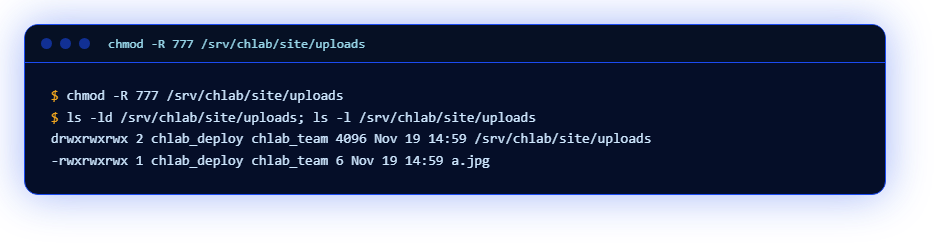
Загруженный файл стал исполняемым и записываемым для всех. Если приложению не хватает прав, разберитесь, под каким пользователем оно запускается, и сделайте его владельцем нужного каталога или добавьте в группу, но не открывайте доступ всем.
setgid и sticky bit: общий каталог для группы
Четвёртая (старшая) цифра прав — специальные биты (4 — setuid, на сайте он обычно не нужен). Для каталога самый полезный — setgid (2): новые файлы внутри получают группу каталога, а не основную группу создателя. Включается буквой g+s или цифрой 2 в начале:
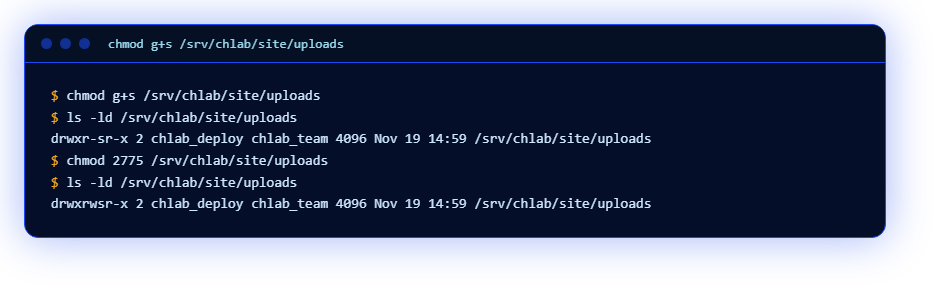
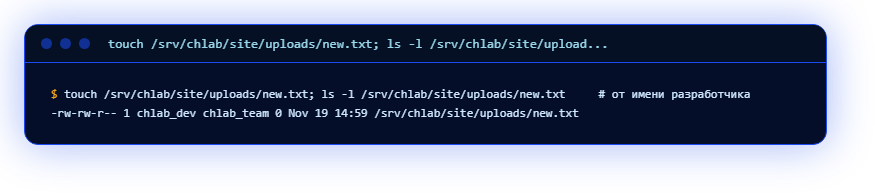
Буква s на месте x у группы — это и есть setgid. Разработчик (основная группа chlab_dev) создаёт файл, и тот получает группу каталога:
Для сравнения тот же разработчик создал файл и каталог в обычной папке с правами 775 и группой chlab_team, но без setgid. Группа новых объектов получилась не chlab_team, а его собственная:
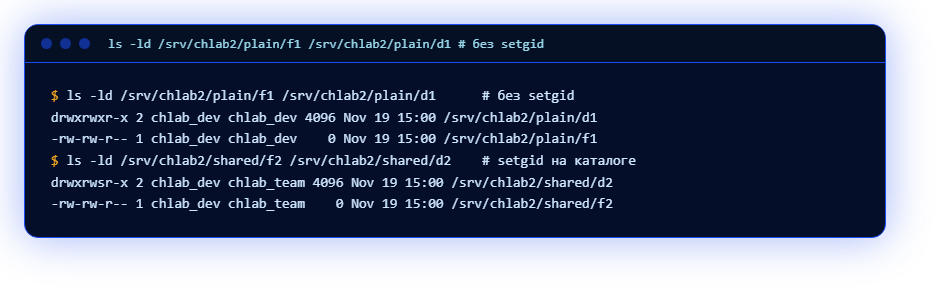
Новый подкаталог при этом тоже получает бит s и передаёт его дальше. Права rw-rw-r-- получились из-за маски umask 0002 у обычного пользователя на Ubuntu, где у каждого своя одноимённая группа (su - chlab_dev -c umask вернул 0002), поэтому группа может писать в созданные файлы. Эти два механизма вместе — setgid на каталоге и umask 002 — позволяют нескольким людям работать в одной папке без постоянного chown. Про umask подробнее ниже.
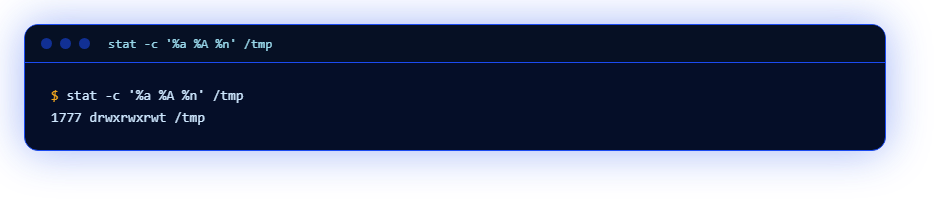
Ещё один особый бит — sticky (1), буква t. Он стоит на каталоге /tmp: писать туда могут все, но удалить файл там может только его владелец, владелец каталога или root.
umask: какие права получают новые файлы
Права новых файлов задаются не chmod, а маской umask, которая «вычитается» из 666 (для файлов) и 777 (для каталогов). На деле маска сбрасывает биты, а не вычитает, но для обычных масок результат одинаков. В тесте у root маска 0022; для сравнения мы создали файл и каталог при трёх масках:
| umask | Файл | Каталог |
|---|---|---|
| 077 | 600 | 700 |
| 022 | 644 | 755 |
| 002 | 664 | 775 |
Менять маску можно на время сессии (umask 077) или в ~/.profile для постоянной настройки входа в оболочку (у служб своя маска: например, UMask= в unit-файле systemd); в сценариях удобно задавать её в скобках, например (umask 077; touch файл), чтобы она не «утекла» в остальной скрипт.
Права для сайта: шпаргалка
Типичный набор для папки сайта, который мы проверили в тесте, и роль каждой настройки:
| Что | Права | Зачем |
|---|---|---|
| Каталоги сайта | 755 | заходить и читать могут все, менять — только владелец |
| Обычные файлы | 644 | читать могут все, менять — только владелец |
.env и ключи | 600 | только владелец |
Скрипты (deploy.sh) | 750 | запускают владелец и группа |
| Каталог загрузок | 2775 | группа пишет, новые файлы наследуют группу |
Какой именно пользователь должен быть владельцем и какая группа нужна веб-серверу, зависит от стека. На Ubuntu nginx и Apache обычно запускаются от www-data, но проверьте командой ps -eo user,group,cmd | grep -E '[n]ginx|[a]pache' (скобки в [n]ginx нужны, чтобы grep не нашёл сам себя), а не полагайтесь на это. Файл .env должен принадлежать пользователю приложения, иначе при правах 600 приложение его не прочитает (можно дать 640 и группу приложения).
Частые ошибки и что они значат
| Сообщение | Причина |
|---|---|
chown: invalid user: ‘nosuchuser’ | такого пользователя нет: проверьте имя в getent passwd |
chown: invalid group: ‘:nosuchgroup’ | такой группы нет: getent group |
chown: cannot access '...': No such file or directory | неверный путь |
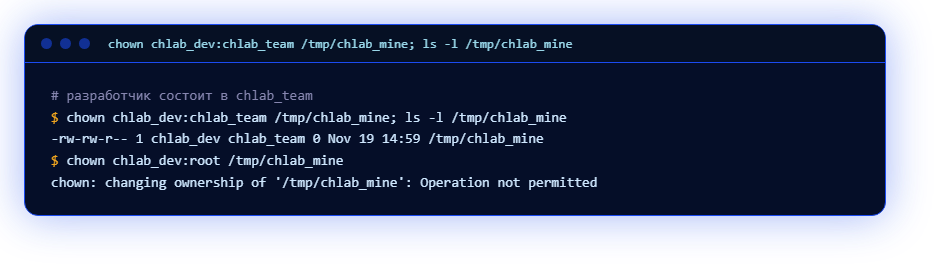
chown: changing ownership of '...': Operation not permitted | вы не root: обычный пользователь не может передать файл другому, в том числе в группу, где он не состоит; то же сообщение выдаётся, если файл не ваш |
chmod: changing permissions of '...': Operation not permitted | вы не владелец файла |
chmod: invalid mode: ‘888’ | в восьмеричной записи только цифры от 0 до 7 |
chmod: invalid mode: ‘u+q’ | в буквенной записи права задают r, w, x, X, s, t (и u, g, o для копирования прав); буквы q среди них нет |
Permission denied при чтении | нет r на файле или x на одном из каталогов пути |
Разницу между разрешённой и запрещённой сменой группы видно на примере: обычный пользователь может сменить группу своего файла на ту, где состоит сам, и не может поменять её на root:
Частые вопросы
Как узнать, под каким пользователем работает приложение?
Смотрите на рабочие процессы, а не на главный процесс от root: ps -o user,group,cmd -C nginx покажет и root, и www-data, нужен второй. Для PHP, Python и Node.js смотрите пользователя самого приложения или пула PHP-FPM (ps -eo user,group,cmd | grep '[p]hp-fpm'). Именно этот пользователь должен иметь доступ к нужным файлам.
В чём разница между chown и chmod?
chown отвечает на вопрос «чей файл», chmod — «что с ним можно делать». Поменять права файла может только его владелец или root, поменять владельца — только root.
Что значит chmod +x?
Добавить право выполнения. Для скрипта это значит, что его можно запускать как ./deploy.sh. Для каталога x означает право заходить в него.
Нужно ли менять права после загрузки файла по SFTP или scp?
Часто да: владелец нового файла — пользователь, под которым вы вошли, а права зависят от его umask. Проверьте ls -l и поправьте то, что должно быть иным (например, 600 для секретов).
Можно ли отменить chown -R, если ошиблись?
Автоматически нет: обычные файловые системы (например, ext4) не хранят прежних владельцев. Поэтому перед массовой правкой сохраните список: find /srv/site -printf '%U:%G %m %p\n' > owners.txt. Готовой команды отката нет: по списку придётся писать свой скрипт, а имена с пробелами требуют осторожности.
Что запомнить
- Владелец:
chown пользователь:группа файл; только группа:chown :группа файлилиchgrp. Менять владельца может только root. - Права цифрами: 600 — секрет, 644 — файл, 755 — каталог, 750 — скрипт. Каталогу нужен
x, иначе в него не зайти. - Рекурсивно для разных типов:
find -type d -exec chmod 755иfind -type f -exec chmod 644.chmod -R 755делает исполняемыми и файлы. - Не лечите
Permission deniedчерезchmod -R 777: узнайте, какой пользователь запускает приложение, и выдайте права ему. - Проверять доступ нужно от имени пользователя приложения: root игнорирует права на чтение и запись.
- Для общей папки группы:
chmod 2775(setgid) иumask 002. - Перед массовой сменой владельца сохраните список: файловая система его не запоминает.